


نحوه اتصال پنل پیامکی به سایت

اگر شما هم تجربه خرید از سایت های دیگر را داشته باشید، احتمالا متوجه شدید که وقتی محصول را از سایت سفارش دادید و پرداخت انجام شد، یک پیامک برای شما از سمت سایت ارسال میشود که یک حس خوبی را به شما القا میکند. درواقع به گونه ای میتوان گفت که حس زنده بودن را به سایت شما میدهد.
برای همین در این ویدئو از سایت سئو پرشین قصد داریم تا نحوه اتصال پنل پیامیک به سایت را به شما اموزش دهیم.
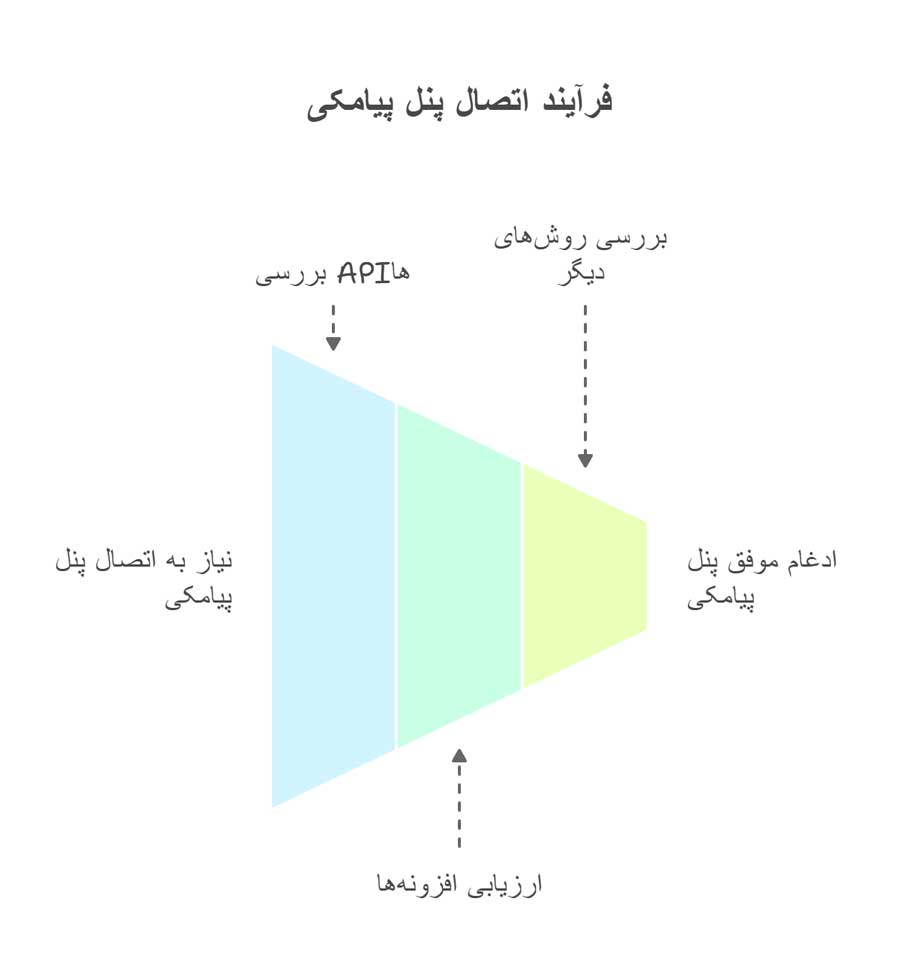
آموزش قدم به قدم اتصال پنل پیامکی به سایت
در ادامه این بخش قصد داریم تا قدم به قدم مراحل متصل کردن پنل پیامکی به سایت از طریقه سامانه sms.ir را به شما معرفی کنیم.
قدم اول: ساخت حساب کاربری در sms.ir
در اولین قدم، شما باید یک اکانت در سایت sms.ir برای خودتان بسازید. درواقع شما بدون ساخت اکانت، امکان استفاده از خدمات این سایت را ندارید که کاملا طبیعی است.
البته که اگر شما از قبل یک اکانت در این سایت داشتید، نیازی به ثبت نام مجدد نیست و با همان اطلاعات اکانت قبلی خودتان، میتوانید از خدمات سایت sms.ir استفاده کنید.
قدم دوم: نصب افزونه sms.ir بر روی سایت
خود سایت sms.ir و برای ایجاد تجربه بهتر، یک افزونه اختصاصی را طراحی کرده که شما با نصب آن بر روی سایت وردپرسی خودتان، میتوانید تا مراحل اتصال سایت به پنل پیامکی sms.ir را به شکلی آسانتر و سریعتر انجام دهید.
مراحل دانلود و نصب افزونه را در ادامه برای شما معرفی میکنم:
· ابتدا وارد پنل داشبورد سایت sms.ir شوید.
· از منوی سمت راست، بر روی “برنامه نویسان“ کلیک کنید.
· پس از کلیک بر روی این منو، یک زیرمنو نمایش داده میشود که باید بر روی “کتابخانه“ کلیک کنید.
· سپس در صفحه بعدی، بر روی “افزونه wordpress“ کلیک کنید.
· سپس افزونه به صورت خودکار برای شما دانلود میشود.
· سپس برای نصب افزونه، باید وارد پنل مدیریت وردپرس سایت خودتان شوید.
· سپس از منوی سمت راست پنل پیشخوان وردپرس، ماوس را بر روی “افزونه ها“ ببرید و سپس بر روی “افزودن“ کلیک کنید.
· در صفحه بعدی و از بالای صفحه، بر روی “بارگذاری افزونه“ کلیک کنید.
· سپس یک بخش جدیدی به شما نمایش داده میشود که باید بر روی “Choose File“ کلیک کنید و فایلی که از سایت sms.ir دانلود کردید را انتخاب کنید.
· درنهایت بر روی دکمه “نصب“ کلیک کنید تا مراحل نصب افزونه انجام شود.
· پس از حدود یک الی دو دقیقه (شاید کمتر) افزونه شما نصب شده و برای فعالسازی آن، باید بر روی دکمه “فعال کردن افزونه“ کلیک کنید.
قدم سوم: تنظیمات افزونه sms.ir
پس از اینکه شما طبق مراحل قبلی، افزونه را بر روی سایت وردپرسی خودتان نصب کردید، یک بخش جدیدی به منوی سمت راست پنل پیشخوان وردپرس با اسم “ایده پردازان“ اضافه میشود. برای انجام تنظیمات، کافی است که ماوس را بر روی همین بخش ببرید و سپس بر روی تنظیمات کلیک کنید.
در ادامه، تنظیمات تب “اطلاعات“ که مرتبط با اتصال پنل پیامکی به سایت است را معرفی میکنیم.
· شماره موبایل مدیر کل سایت: در این فیلد، شما باید شماره موبایل خودتان را وارد کنید. این بخش برای احراز هویت است و شماره موبایل شما در اختیار کاربران سایت قرار نمیگیرد.
· شماره پیامکی: شماره ای که باید در این بخش وارد کنید را باید از سایت sms.ir بگیرید. برای این کار، کافی است که وارد پنل مدیریت sms.ir شوید و سپس از منوی سمت راست، بر روی “ارسال پیامک“ و سپس بر روی “ارسال ساده“ کلیک کنید. در صفحه بعدی بر روی “به یک مخاطب“ کلیک کنید. سپس در قسمت “شماره ارسال کننده“ میتوانید تا شماره پیامکی را مشاهده کنید. همین شماره را در بخش تنظیمات افزونه در سایت خودتان وارد کنید.
· کلید وب سرویس: کلید وب سرویس درواقع به جهت اتصال سایت به اکانت شما میباشد. برای دسترسی به کلید وب سرویس، وارد پنل سایت sms.ir شوید و از منوی سمت راست، بر روی “برنامه نویسان“ و سپس بر روی “لیست کلیدهای API“ کلیک کنید. بر روی “مشاهده“ کلیک کنید و کلید وب سرویس را کپی کنید. (دقت داشته باشید که اگر اولین بار است که وارد این بخش میشوید، باید بر روی “افزودن کلید جدید“ کلیک کنید و یک کلید وب سرویس برای اکانت خودتان بسازید.) سپس کلید وب سرویس کپی شده را در کادر مربوطه در تنظیمات افزونه وارد کنید.
· درنهایت بر روی دکمه “ذخیره سازی“ کلیک کنید.
قدم چهارم: تنظیمات بخش WooCommerce
در مرحله قبلی، شما افزونه را به سایت خودتان متصل کردید. ولی حالا باید یکسری شرط برای افزونه بگذارید. به این شکل که در چه زمانی باید یک پیامک برای کاربر شما ارسال شود.
به همین جهت، بر روی تب WooCommerce کلیک کنید در این بخش و به شکل کاملا ساده، نوشته شده که پیامک ها باید در چه زمانی و به چه شخصی ارسال شود.
طبیعتا اگر تیک “به کاربر“ را بزنید، پیامک برای کاربر ارسال میشود و اگر تیک “به مدیر“ را بزنید، پیامک برای مدیر ارسال میشود. ولی شما پس از اینکه بر روی تیک “به مدیر“ کلیک میکنید، یک پنجره ای جدید که حاوی فیلدهای مختلف است به شما نمایش داده میشود. در ادامه قصد داریم تا هر کدام از این فیلدها را به شما معرفی کنیم.
· شماره مدیران را وارد نمایید: در این بخش باید مشخص کنید که پیامک مرتبط با این موضوع، برای چه اشخاصی ارسال شود. شما در این بخش میتوانید یک یا چند شماره را وارد کنید. اگر میخواهید تا چند شماره را وارد کنید، باید هر کدام از شماره ها را با علامت ویرگول جدا کنید.
· متن پیامک: در این بخش، شما میتوانید تا مشخص کنید که چه پیامکی برای مدیر سایت ارسال شود. این متن به شکل دلخواه است. همینطور شما میتوانید از لیست متغیرهایی که در پایین فیلد متن پیامک وجود دارد هم در متن پیامک استفاده کنید. این پارامترها باعث میشود تا یکسری اطلاعات به مانند محصول خریداری شده، قیمت، نام خریدار و …. را به متن پیامک اضافه کنید.
· درنهایت بر روی “ثبت“ کلیک کنید تا تنظیمات شما اعمال شود.
وقتی که شما بر روی تیک به کاربر را هم فعال کنید، یک بخش جدیدی نمایش داده میشود که البته فقط از شما میخواهد تا متن پیامک را مشخص کنید.
توضیحات مرتبط با متن پیامک، دقیقا همان توضیحاتی است که در بخش “به مدیر“ توضیح دادیم.
ولی دقت داشته باشید که پیامک شما، باید حس خوبی را به مشتری بدهد. پس سعی کنید تا حتما از یک متن مناسب با متغیرهای مناسب استفاده کنید.
درنهایت و بعد از اینکه تغییرات را در تب WooCommerce اعمال کردید، روی دکمه “ذخیره سازی“ کلیک کنید تا تنظیمات ذخیره شود.
جمع بندی
در این پست شما به صورت قدم به قدم با نحوه اتصال پنل پیامکی به سایت آشنا شدید. امیدواریم که این آموزش برای شما مفید واقع شده باشد. اگر هر سوالی درباره این پست داشتید، میتوانید از قسمت کامنت ها برای ما ارسال کنید.
سوالات متداول نحوه اتصال پنل پیامکی به سایت
پنل پیامکی چیست و چه کاربردی در سایت دارد؟
پنل پیامکی یک سامانه برای ارسال و دریافت پیامک بهصورت انبوه یا خودکار است. با اتصال آن به سایت، میتوان اطلاعرسانی، ارسال کد تأیید، پیام خوشآمدگویی و وضعیت سفارش را بهصورت خودکار برای کاربران ارسال کرد.
برای اتصال پنل پیامکی به سایت وردپرسی از چه روشهایی میتوان استفاده کرد؟
روشهای رایج شامل نصب افزونههای پیامک وردپرس مانند WP SMS یا افزونه اختصاصی سامانه پیامکیتان و استفاده از API پنل پیامکی است.
آیا همه پنلهای پیامکی امکان اتصال به سایت را دارند؟
خیر، باید از پنلی استفاده کنید که API یا افزونه وردپرس ارائه دهد. اغلب سامانههای معتبر مثل فراز اساماس، ملیپیامک، آیپیپنل و کاوهنگار این امکان را فراهم کردهاند.
آیا برای اتصال پنل پیامکی نیاز به دانش برنامهنویسی داریم؟
خیر، اگر از افزونههای آماده وردپرس استفاده کنید، تنها با وارد کردن اطلاعات API و تنظیم گزینهها میتوانید بهراحتی پنل پیامکی را متصل کنید.
چگونه API پنل پیامکی را در سایت وارد کنیم؟
پس از دریافت کد API از سامانه پیامکی خود، آن را در بخش تنظیمات افزونه پیامکی در وردپرس وارد کرده و ذخیره کنید. سپس قابلیتهای مربوط به ارسال پیامک فعال خواهد شد.
آیا امکان ارسال پیامک هنگام ثبت سفارش در ووکامرس وجود دارد؟
بله، با اتصال پنل پیامکی به سایت فروشگاهی وردپرس، میتوانید پیامک اطلاعرسانی برای مشتری و مدیر فروشگاه پس از ثبت سفارش یا تغییر وضعیت آن ارسال کنید.
چگونه میتوان پیامک احراز هویت (کد تایید) را هنگام ثبتنام کاربران فعال کرد؟
با استفاده از افزونههایی مثل «دیجیتس» یا ماژولهای اختصاصی برخی سامانههای پیامکی میتوانید قابلیت ارسال کد تأیید هنگام ثبتنام، ورود یا بازیابی رمز عبور را فعال کنید.
چه اطلاعاتی از پنل پیامکی برای اتصال به سایت نیاز داریم؟
معمولاً به نام کاربری، رمز عبور، آدرس API و شماره ارسالکننده (خط خدماتی یا اختصاصی) نیاز است. این اطلاعات از طریق پنل پیامکی قابل دسترسی است.
آیا ارسال پیامکهای تبلیغاتی هم از طریق سایت امکانپذیر است؟
بله، در صورتی که کاربران به دریافت پیامک تبلیغاتی رضایت داده باشند و شماره آنها در لیست سیاه مخابراتی نباشد، امکان ارسال پیامک تبلیغاتی هدفمند از طریق پنل متصل به سایت وجود دارد.
آیا میتوان عملکرد ارسال پیامک را تست کرد؟
بله، بیشتر افزونهها یا پنلها گزینهای برای ارسال پیامک آزمایشی دارند. همچنین میتوانید پس از اتصال API، یک عملیات تست (مثلاً ثبت سفارش یا ثبتنام) انجام دهید تا مطمئن شوید پیامک ارسال میشود.