


رفع مشکل کار نکردن دکمه افزودن پرونده چند رسانهای در وردپرس

پروندههای چند رسانهای یکی از عوامل زیباسازی در صفحات سایتها به شمار میروند که علاوه بر زیباسازی، میتوانند به درک بهتر کاربران از محتواهای شما هم کمک کنند. ولی در بعضی از مواقع و به دلایل مختلفی، ممکن است که شما نتوانید پروندههای چند رسانهای را در سایت خودتان قرار دهید که کار نکردن دکمه افزودن پرونده چند رسانهای هم یکی از رایجترین این مشکلهاست.
در این مقاله آموزشی ما قصد داریم تا دلیل و مراحل رفع مشکل کار نکردن دکمه افزودن پرونده چند رسانهای در وردپرس را به شما آموزش دهیم.
دلیل مشکل کار نکردن دکمه افزودن پرونده چند رسانهای در وردپرس
وردپرس از اسکریپتهای مختلفی طراحی شده که هر اسکریپت هم مخصوص به قالب و افزونههای خاصی است؛ یعنی با نصب افزونهها و قالبهای متفاوت، اسکریپتهای مختلف بیشتری در سایت شما بارگذاری میشوند که البته همه این اسکریپتها هم با زبان برنامه نویسی جاوا اسکریپت طراحی شدند.
این اسکریپتها برای افزایش تجربه کاربری و بهبود سرعت سایت فعالیت میکنند و وقتی که کاربری آدرس سایت شما را در مرورگر خودش وارد میکند، تمامی این اسکریپتها به صورت همزمان فعال میشوند.
ولی در بعضی از مواقع ممکن است که برخی از اسکریپتها با یکدیگر سازگار نباشند. مثلا شاید یک افزونهای را در سایت خودتان نصب کرده باشید که اسکریپتهای این افزونه با اسکریپتهای قالب شما، سازگار نباشد. دقیقا همین ناسازگاریها میتواند باعث ایجاد مشکلات مختلفی در سایت شما شود که یکی از آنها، کار نکردن دکمه افزودن پرونده چند رسانهای است.
وقتی که دکمه افزودن پرونده چند رسانهای در سایت وردپرسی شما غیرفعال شود، یعنی شما نمیتوانید هیچ پرونده چند رسانهای به مانند فیلم یا عکس را در سایت خودتان بارگذاری کنید و برای همین، باید هر چه سریعتر این مشکل را برطرف کنید.
مراحل رفع مشکل کار نکردن دکمه افزودن پرونده چند رسانهای در وردپرس
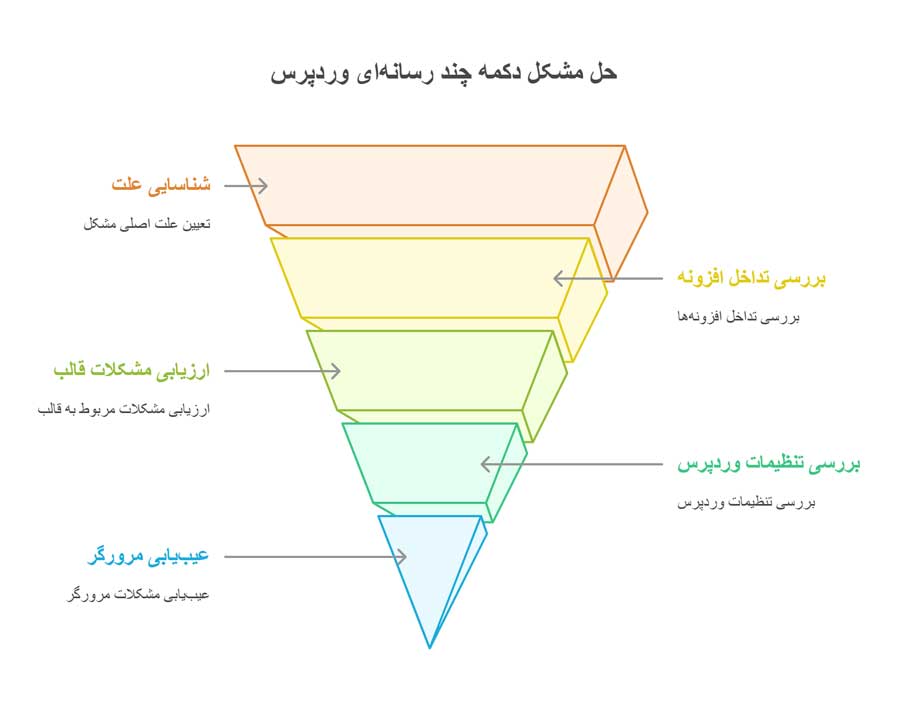
در ادامه این بخش قصد داریم تا اصلیترین مراحلی که میتواند به شما و در برطرف کردن این مشکل کمک کند را با هم بررسی کنیم…
1. پردازش مجزا اسکریپت با wp-config.php
اگر بخش دلایل به وجود آمدن این خطا را به خوبی خوانده باشید، ما گفتیم که وقتی این مشکل پیش میاید که تمامی اسکریپتها به صورت همزمان، شروع به فعالیت میکنند. پس یکی از اصلیترین روشها برای حل این مشکل این است که از پردازش همزمان این اسکریپتها جلوگیری کنیم.
برای اینکار شما باید ابتدا وارد پنل هاست خودتان شوید و از بخش File Manager وارد پوشه Public_html شده و سپس فایل wp-config.php را ویرایش بزنید. (قبل از ویرایش، حتما یک کپی از همین فایل را در کامپیوتر خودتان داشته باشید تا در صورت بروز هر مشکلی، فایل قبلی را بازگردانی کنید.)
سپس کد زیر را دقیقا قبل از “That’s all, stop editing! Happy blogging. ” جایگذاری کنید:
define(‘CONCATENATE_SCRIPTS’, false );سپس فایل را save کرده و وارد محیط ویرایشگر وردپرس شده و بررسی کنید که این مشکل برطرف شده یا نه.
شما با وارد کردن این کد، درواقع اعلام کردید که اسکریپتهای سایت شما باید به صورت مجزا پردازش شود که در اکثر مواقع، با همین کد میتوانید مشکل کار نکردن دکمه افزودن پرونده چند رسانهای را برطرف کنید. ولی اگر باز هم این مشکل در سایت شما وجود دارد، میتوانید از روشهای بعدی استفاده کنید.
2. شناسایی اسکریپت مشکل ساز
یک روش دیگری هم وجود دارد که البته نیاز است تا کمی از دانش برنامه نویسی برخوردار باشید. همانطور که گفتیم، هر افزونه و قالبی، اسکریپتهای مختلف و زیادی دارند که هر کدام از آنها میتوانند باعث ایجاد این مشکل شوند. شما با استفاده از روش میتوانند متوجه شوید که مشکل ایجاد شده، دقیقا از سمت کدام اسکریپت است.
برای اینکار باید ابتدا وارد محیط ویرایشگر وردپرس شد و در صفحه راست کلیک کنید و گزینه inspect را انتخاب کنید.
سپس وارد تب console شوید؛ در این صفحه، شما میتوانید تمامی اسکریپتهایی که برای شما فعال هستند را مشاهده کنید و بفهمید که کدام اسکریپت باعث مشکل کار نکردن دکمه افزودن پرونده چند رسانهای شده. همانطور که گفتیم، این بخش، کمی نیاز به دانش برنامه نویسی دارد و برای همین بهتر است که از یک فرد متخصص کمک بگیرید.
3. غیرفعال کردن افزونهها
در بخش دلایل، ما گفته بودیم که هر افزونه دارای اسکریپتهای زیادی است که یکی از آنها میتواند باعث ایجاد این مشکل شود؛ حالا یک روش بسیار ساده وجود دارد که شما بتوانید متوجه شوید که واقعا مشکل از سمت افزونههای شماست یا نه!
برای اینکار کافی است که وارد بخش “افزونههای نصب شده” در سایت وردپرسی خودتان شوید و سپس افزونههی را تکی تکی غیرفعال کنید. پس از غیرفعال کردن هر افزونه، ویرایشگر وردپرس را چک کنید و ببینید که همچنان مشکل برای شما وجود دارد یا نه.
اگر همه افزونهها را غیرفعال کردید و باز هم این مشکل در سایت شما پابرجاست، پس ایراد از سمت اسکریپتهای افزونهها نیست.
4. تغییر قالب
قالبها هم یکسری اسکریپتهایی دارند که شاید مشکل کار نکردن دکمه افزودن پرونده چند رسانهای، از همین قالب سایت باشد. برای اینکه متوجه شوید مشکل از سمت قالب شماست یا نه، فقط کافی است که که قالب فعلی سایت خودتان را به قالب پیشفرض وردپرس تغییر دهید.
حالا مجددا بررسی کنید تا ببینید همچنان این مشکل در سایت شما وجود دارد یا نه؛ اگر مشکل برطرف شد که خوب مشکل از سمت قالب شما بود. در غیر اینصورت باید روشهای دیگر را تست کنید.
5. پاک کردن کش مرورگر
در بعضی از مواقع هم ممکن است که مشکل از سمت سایت شما نباشد و فقط به خاطر اطلاعات قدیمی باشد که در مرورگر شما و در قالب حافظه پنهان وجود دارد.
برای همین شما باید کش مرورگر خودتان را به طور کامل پاک کنید. البته بهتر است که اول از همه، کش و کوکیهای مخصوص به سایت خودتان را حذف کنید و اگر مشکل برطرف نشد، حالا کل کش را پاک کنید.
جمع بندی
مشکل کار نکردن دکمه افزودن پرونده چند رسانهای یکی از رایجترین مشکلات سایتهای وردپرسی به شمار میرود که در صورت بروز این مشکل، شما به هیچ وجه نمیتوانید از هیچ پرونده چند رسانهای (تصویر، فیلم، پادکست و …) در محتواهای خودتان استفاده کنید. برای همین باید هر چه زودتر این مشکل را برطرف کنید.
در این مقاله ما دلایل و مراحل رفع مشکل کار نکردن دکمه افزودن پرونده چند رسانهای در وردپرس را به شما آموزش دادیم. اگر هر سوالی درباره این آموزش داشتید، میتوانید از بخش کامنتها از ما بپرسید.