


آموزش ساخت دسته بندی محصولات در ووکامرس


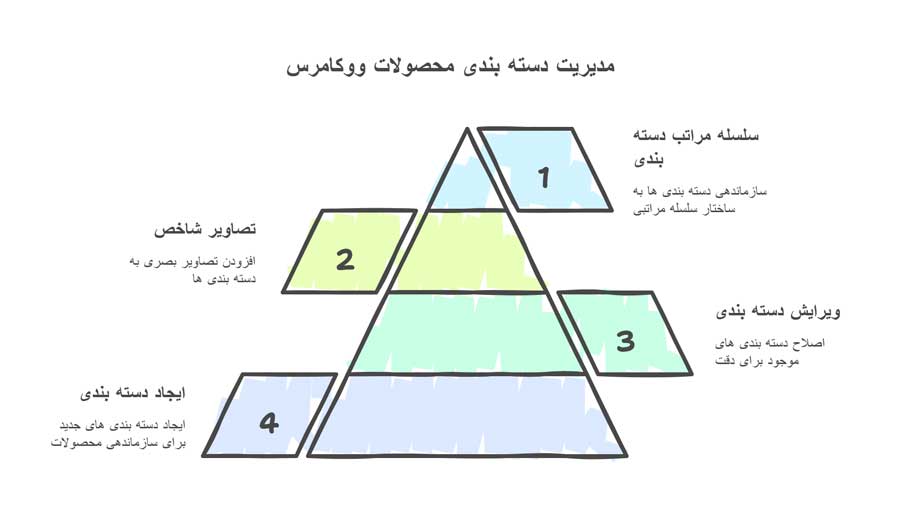
در این سری از ویدئوهای آموزش وردپرس قصد داریم تا درباره دسته بندی محصولات با هم صحبت کنیم. در مرحله اول، نیاز است تا بدانیم که اصلا چرا باید در سایت خودمان، از دسته بندی محصولات استفاده کنیم و چه اهمیتی دارد؛ درنهایت هم به شما آموزش داده میشود تا یاد بگیرید که چگونه باید در سیستم مدیریت محتوا وردپرس، یک دسته بندی را برای سایت خودتان ایجاد کنید.
پس اگر میخواهید تا با این موارد آشنا شوید، ادامه این پست از سایت سئو پرشین را مطالعه کنید.
دسته بندی محصولات چیست؟
اگر شما وارد سایت دیجی کالا شوید، متوجه میشوید که بخش دسته بندی محصولات، به عنوان مهم ترین بخش این سایت تلقی میشود. اگر هم وارد سایت دیجی کالا شده و ماوس خودتان را بر روی “دسته بندی کالا” در بالا سمت راست ببرید، میتوانید دسته بندی های مختلف این فروشگاه را مشاهده کنید.
برای مثال اگر شما نیاز داشته باشید تا گوشی های اپل موجود در سایت دیجی کالا را مشاهده کنید، میتوانید ماوس را بر روی “دسته بندی کالا” برده و از بخش “موبایل“، بر روی “اپل” کلیک کنید.
در این دسته بندی و همانطور که مشخص است، فقط موبایل هایی از برند اپل قرار دارد که میتوانید در این صفحه، توضیحات محصولات را مطالعه کنید، قیمت را بررسی کنید و درنهایت همان مدل که مدنظرتان است را انتخاب کنید.
اگر هم بر روی هر محصول کلیک کنید، میتوانید وارد همان محصول شده تا اطلاعات بیشتری را درباره همان محصول به دست بیاورید.
درواقع میتوان گفت که دسته بندی محصولات، باعث میشود تا کاربران بتوانند تا وارد صفحه محصول شما شوند و بتوانند همه محصولاتی که در یک دسته بندی هستند را به صورت یکجا مشاهده کند، قیمت آنها را مشاهده کند، عکس آنها را ببیند، مدل ها را بررسی کند و درنهایت همان چیزی که میخواهد را بخرد.
دسته بندی محصولات، درواقع کار کاربر را ساده سازی و راحت میکند. به این شکل که نیاز نیست کاربر وارد سایت شما شود و تک تک محصولات سایت شما را بررسی کند یا بخواهد تمامی وبسایت شما را گشت و گذار کند تا بتواند محصولات گوشی های اپل را مشاهده کند.
اهمیت دسته بندی محصولات در سئو
اگر شما قصد خرید گوشی اپل را داشته باشید، قطعا همین عبارت را در گوگل سرچ میکنید. بعد از سرچ این کلمه و اگر نتایجی که به شما نمایش داده شده را بررسی کنید، متوجه میشوید که گوگل دسته بندی محصولات را نمایش داده.
درواقع میتوان گفت که بخش قابل توجهی از مراحل سئو در سایت های فروشگاهی، مرتبط با دسته بندی محصولات میشود. به این دلیل اگر یک کاربری قصد جستجوی عبارت “خرید گوشی اپل” را داشت، وارد همین صفحه دسته بندی شما شود.
دسته بندی محصولات باعث میشود تا کاربران بتوانند تجربه بهتری را در خرید داشته باشند و به همین خاطر، بخش قابل توجهی از سئو سایت های فروشگاهی، مرتبط با بخش دسته بندی محصولات آنها میشود.
ساخت دسته بندی محصولات در وردپرس
در اولین مرحله، باید ابتدا وارد بخش پیشخوان وردپرس شوید.
پس از منوی سمت راست پنل پیشخوان وردپرس، ماوس رو بر روی محصولات ببرید و دسته بندی ها را انتخاب کنید. (اگر بخش محصولات برای شما نمایش داده نشده، یعنی افزونه ووکامرس بر روی وبسایت شما نصب نیست که باید ابتدا برای نصب آن، اقدام کنید.)
وقتی که وارد این بخش شوید، میتوانید تمامی دسته بندی هایی که در حال حاضر بر روی وبسایت شما وجود دارد را مشاهده کنید یا اگر این بخش خالی بود، به این معنی است که هیچ دسته بندی در وبسایت شما وجود ندارد.
در کنار لیست دسته بندی های از قبل ساخته شده، یک فرم وجود دارد که از طریق همین فرم، باید اطلاعات دسته بندی جدید خودمان را وارد کنیم. در ادامه، فیلدهای این فرم را به شما معرفی میکنیم:
- نام: در این بخش باید اسم دسته بندی جدید خودتان را وارد کنید. (مثلا تی شرت مردانه)
- نامک: این بخش، همان URL صفحه میباشد. ترجیحا نامک را به انگلیسی بنویسید. (مثلا t-shirt) دقت کنید که به هیچ وجه از خط تیره پایین (_) استفاده نکنید. یا از خط تیره وسط (-) یا از فاصله استفاده کنید. البته که اگر فاصله هم قرار دهید، وردپرس فاصله را خودکار تبدیل به خط فاصله میکند.
- دسته اصلی: در این بخش، میتوانید دسته بندی مادر را انتخاب کنید. برای مثال اگر دسته بندی اصلی را بر روی مد و لباس بگذارید، دسته بندی تی شرت مردانه در سایت به عنوان زیردسته بندی مد و لباس نمایش داده میشود. اگر دسته بندی اصلی را بر روی هیچکدام قرار دهید، خود دسته بندی شما به عنوان دسته بندی اصلی درنظر گرفته میشود.
- نیازی به پر کردن مابقی فیلدها نیست و درنهایت کمی صفحه را اسکرول کنید و بر روی “افزودن دسته بندی جدید” کلیک کنید.
حالا اگر چند ثانیه صبر کنید، متوجه میشوید که دسته بندی جدید شما به لیست دسته بندی ها که در سمت چپ نمایش داده میشود، ظاهر شده.
اگر هم ماوس رو بر روی دسته بندی که جدیدا ساختید ببرید، چندین گزینه نمایش داده میشود که در ادامه به معرفی آنها میپردازیم:
- نمایش: با کلیک بر روی نمایش، میتوانید دسته بندی که ساختید را مشاهده کنید.
- ویرایش: با کلیک بر روی ویرایش، میتوانید اطلاعاتی به مانند عنوان دسته بندی، نامک، توضیحات و … را ویرایش کنید.
- حذف: همانطور که مشخص است، با کلیک بر روی حذف میتوانید تا دسته بندی مدنظر را ویرایش کنید.
- ویرایش سریع: در این بخش شما میتوانید یکسری ویرایش های ساده و پیش پا افتاده به مانند تغییر عنوان، وضعیت انتشار، دسته بندی اصلی و … را انجام دهید.
چطور میتوانیم محصول به دسته بندی خودمان اضافه کنیم؟
اگر شما وارد دسته بندی جدیدی که ساختید شوید، متوجه میشوید که هیچ محصولی در این صفحه وجود ندارد؛ برای همین بهتر است که نحوه اضافه کردن محصول به دسته بندی را با همدیگر بررسی کنیم.
ما فرض را بر این میگیریم که از قبل، چندین محصول تی شرت در سایت وجود داشته (اگر هیچ محصولی در سایت ندارید، میتوانید از طریق آموزش افزودن محصول به ووکامرس محصول جدید اضافه کنید)؛ کافی است که ابتدا وارد همان صفحات محصول تی شرت شوید.
سپس از نوار مشکی بالای صفحه، بر روی ویرایش محصول بزنید تا وارد صفحه ویرایش همان محصولی که میخواهید تا به دسته بندی مدنظر اضافه کنید شوید.
بعد از اینکه وارد صفحه ویرایش شدید، کمی اسکرول کنید تا در بخش سمت چپ، به قسمت دسته های محصولات برسید.
سپس دسته بندی تی شرت مردانه را انتخاب کنید.
درنهایت مجددا به بالای صفحه بروید و بر روی بروزرسانی صفحه کلیک کنید.
حالا اگر مجددا وارد دسته بندی تی شرت مردانه شوید، میتوانید ببینید که محصول مدنظر شما، به دسته بندی اضافه شده.
جمع بندی
در این جلسه، شما یاد گرفتید که چگونه یک دسته بندی محصول را برای وبسایت وردپرسی خودتان بسازید و متوجه اهمیت دسته بندی محصولات در سایت های فروشگاهی خودتان شوید.
امیدواریم که از این اموزش لذت برده باشید و برای شما مفید واقع شده باشد. اگر هر سوالی درباره این اموزش داشتید، میتوانید از بخش کامنت ها برای ما ارسال کنید.
